À 9 h, une boutique WooCommerce revient en ligne après la restauration de sa sauvegarde de minuit. La page d’accueil s’affiche, mais trois clients ont déjà payé ce matin. Où sont leurs commandes ? Cet exemple illustre une décision à prendre avant la première panne. Pour sécuriser son site WordPress en 2026, il faut savoir qui peut le modifier, comment corriger une faille et quelles données on peut récupérer si la protection échoue. Voici comment organiser ce travail sur un site vitrine, un site de réservation ou une boutique.
Si vous disposez d’une heure aujourd’hui, retrouvez les accès à l’hébergeur et au nom de domaine, vérifiez qui est administrateur de WordPress et localisez une copie récente de la base et des fichiers. Notez ce qui vous manque. Si une redirection inconnue ou un compte administrateur suspect est déjà apparu, passez directement à la conduite à tenir en cas d’incident.
Qui peut réellement prendre le contrôle du site ?
Ouvrez la liste des comptes dans WordPress et filtrez sur le rôle Administrateur. Pour chaque nom, vous devriez pouvoir préciser la personne concernée, la raison de son accès et le moyen de la joindre. Un rédacteur chargé de corriger les pages a généralement besoin du rôle Éditeur. Un prestataire venu modifier le thème peut avoir besoin de droits plus larges pendant son intervention. Convenez alors d’une date de retrait. Avant de supprimer un ancien compte, vérifiez à qui réattribuer ses articles.
Poursuivez l’inventaire en dehors du tableau de bord. Qui peut demander un nouveau mot de passe par e-mail ? Qui peut restaurer une copie chez l’hébergeur ou modifier les serveurs DNS du domaine ? Une boîte de récupération encore rattachée à une ancienne agence mérite la même attention qu’un compte administrateur oublié. Conservez les coordonnées de récupération dans un endroit accessible même si le site et sa messagerie tombent en panne ensemble.
Activer la double authentification sans perdre l’accès
Attribuez à chaque personne un compte nominatif et un mot de passe unique généré par un gestionnaire. Activez ensuite la double authentification sur les comptes privilégiés, la messagerie de récupération et l’hébergement. Pour WordPress, l’extension Two Factor permet notamment d’utiliser un code temporaire produit par une application. Enregistrez les codes de secours dans un emplacement protégé, indépendant du téléphone.
Le test à faire. Gardez votre session administrative ouverte. Dans une fenêtre privée, connectez-vous avec le second facteur, puis vérifiez la procédure de secours. Si vous consommez un code de récupération à usage unique, rayez-le de votre copie. Examinez aussi les mots de passe d’application des comptes qui publient via une intégration. Ces accès techniques se gèrent séparément. Nommez-les par usage et révoquez ceux des services retirés. Fonctionnement de Two Factor.
Quelle sauvegarde permettrait de reprendre votre activité ?
Posez deux questions au responsable du site. Combien de données peut-on perdre ? Combien de temps peut-on rester fermé ? Un cabinet qui modifie ses horaires deux fois par an peut accepter de ressaisir la dernière modification. Si les demandes de rendez-vous sont stockées dans WordPress, leur rythme d’arrivée compte davantage que celui des mises à jour de la page. Vérifiez donc où aboutissent réellement les formulaires et qui peut relire les demandes.
Pour la boutique de notre exemple, une sauvegarde nocturne laisse un intervalle pouvant approcher 24 heures. Si le commerçant accepte au maximum une heure de commandes à reconstituer, il lui faut une protection de la base cohérente avec cet objectif et une alerte quand elle échoue. Les images du catalogue peuvent suivre une autre cadence. Prévoyez plusieurs points de reprise afin de pouvoir remonter avant un incident découvert tardivement.
Faire une répétition sur une copie isolée
- Récupérez un jeu complet. Identifiez la date, la base de données, les médias, les thèmes, les extensions et les éléments de configuration nécessaires. Conservez au moins une copie hors de l’hébergement de production, avec des droits d’accès distincts. Vérifiez qui peut effacer les archives.
- Préparez un environnement privé. Restreignez l’accès avant d’y charger les données. Neutralisez les e-mails sortants, les paiements réels, les tâches planifiées et les synchronisations externes. Une copie de boutique pourrait autrement envoyer une deuxième confirmation ou transmettre une commande au logisticien.
- Vérifiez un parcours entier. Ouvrez une image ancienne, connectez-vous, retrouvez une commande connue et passez une commande fictive en mode test. Sur un site vitrine, envoyez un formulaire vers une boîte de test et contrôlez sa réception.
- Consignez le résultat. Notez la date de la dernière donnée récupérée, le temps écoulé et les accès qui ont manqué. Supprimez la copie de test selon vos règles de conservation. Refaites l’exercice après un changement d’hébergeur ou de solution de sauvegarde.
Si une restauration réelle devient nécessaire, rapprochez les transactions enregistrées par le prestataire de paiement des commandes présentes dans WooCommerce. Relevez les écarts avant de relancer les expéditions ou les remboursements. Une confirmation de paiement conservée chez le prestataire peut aider à retrouver une vente manquante.
Mettre WordPress à jour sans interrompre les ventes
Inventoriez le cœur WordPress, les extensions et les thèmes installés. Pour les composants payants, indiquez aussi qui détient la licence et reçoit les avis de sécurité. Une extension de réservation peut continuer à afficher le calendrier plusieurs mois après l’expiration de sa licence alors que l’équipe ne reçoit plus ses correctifs. Supprimez les composants inutilisés après avoir vérifié leurs dépendances et sauvegardé les données à conserver.
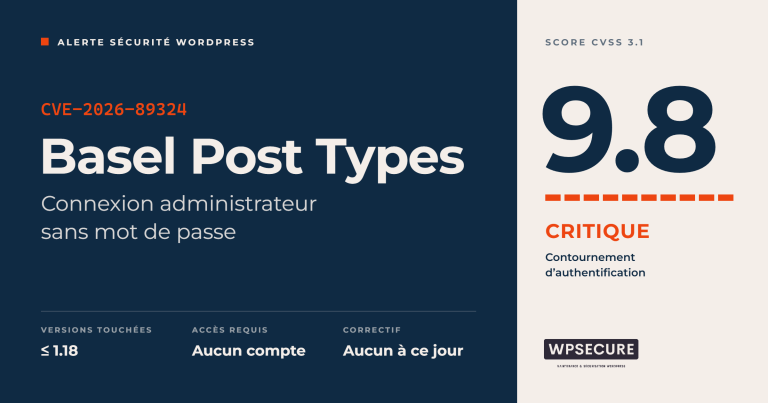
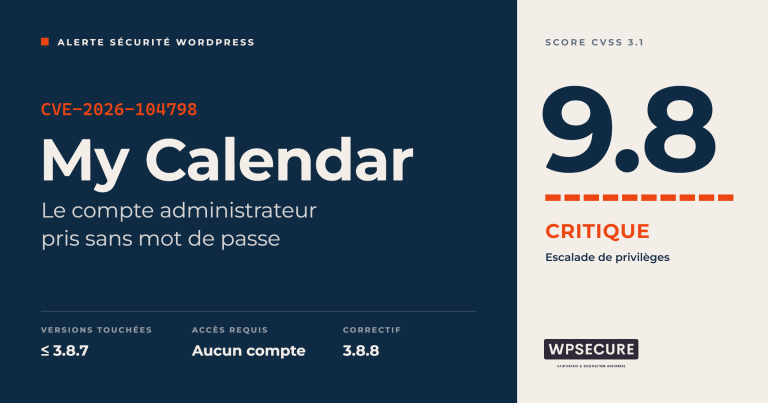
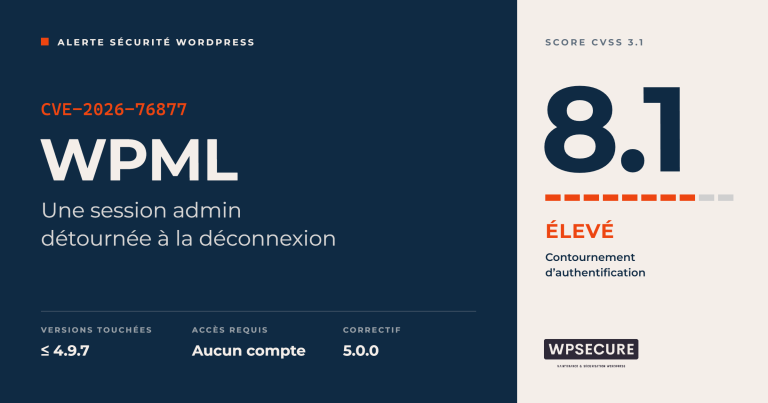
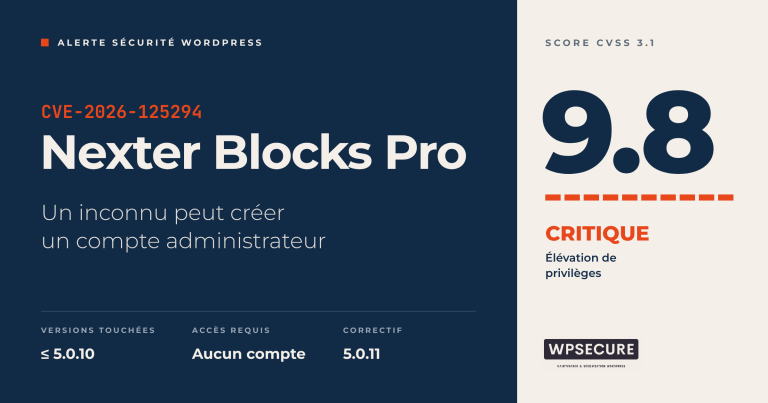
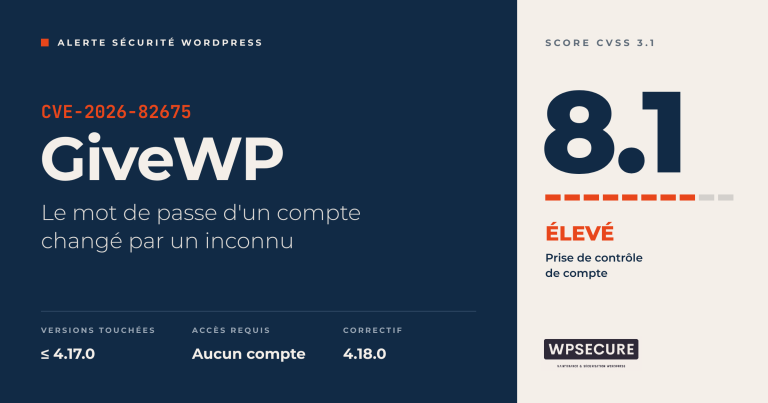
À la lecture d’un avis de sécurité, comparez la version installée à la plage touchée, puis vérifiez la version corrigée indiquée par l’éditeur. Si votre version est concernée, désignez immédiatement la personne qui appliquera le correctif. En l’absence de correctif, évaluez la désactivation temporaire du composant et prévoyez une solution métier, comme la prise de rendez-vous par téléphone. Guide WP-Secure sur la sécurité des extensions.
Pour une extension de paiement, essayez la mise à jour sur une copie privée avec les identifiants de test du prestataire. Vérifiez le panier, le retour après paiement, le statut de commande et l’envoi de la confirmation vers la boîte de test. Après déploiement, surveillez les premières commandes réelles. Si seul le code doit revenir à la version précédente, vérifiez d’abord sa compatibilité avec la base actuelle. Restaurer toute la base effacerait les écritures intervenues entre-temps.
Quatre points à vérifier avec l’hébergeur
- La responsabilité des correctifs. Demandez qui maintient PHP, le serveur et WordPress. Relevez la branche PHP utilisée dans Outils → Santé du site → Informations et confirmez son statut de maintenance avec l’hébergeur. Testez un changement de branche avec le thème et les extensions métier.
- L’isolation des sites. Si plusieurs clients partagent le même hébergement, demandez si leurs fichiers et leurs sauvegardes sont accessibles avec les mêmes identifiants. Attribuez à chaque intervenant un accès limité au site concerné.
- Les transferts et le chiffrement. Utilisez SFTP pour les transferts de fichiers, vérifiez le renouvellement du certificat HTTPS et testez les formulaires sur le domaine public après une migration.
- Les journaux. Faites-vous indiquer où se trouvent les journaux d’accès et d’erreurs, leur durée de conservation et le canal d’urgence pour en demander une copie. Notez le fuseau horaire utilisé. Ce détail simplifie le rapprochement avec l’heure d’un paiement ou d’une alerte.
Pour les équipes qui déploient leurs modifications par un circuit dédié, la désactivation de l’éditeur de fichiers intégré évite qu’un administrateur change directement le code du thème depuis le tableau de bord. Validez avec le mainteneur le moyen de livrer et d’annuler un changement. Manuel officiel de sécurisation de WordPress.
Quels outils de sécurité WordPress sont indispensables ?
Commencez par demander une démonstration des fonctions comprises dans l’hébergement. Si le support peut restaurer une copie isolée à l’heure voulue, consacrez votre prochain budget au point encore fragile. Voici comment décider ce que chaque outil doit apporter.
- Two Factor ou le service d’identité déjà utilisé par l’équipe. Vérifiez la couverture de tous les administrateurs, y compris ceux qui utilisent un mode de connexion différent. Lors du départ d’un collaborateur, identifiez dans quel système révoquer son accès. Fiche de Two Factor.
- UpdraftPlus ou les sauvegardes gérées de l’hébergeur. UpdraftPlus permet de sauvegarder les fichiers et la base et de transférer des copies vers un stockage distant. Vérifiez la destination, la fréquence et le périmètre disponibles pour votre configuration. Le critère de choix est le résultat de l’exercice de restauration. Fiche d’UpdraftPlus.
- Un pare-feu applicatif (WAF). Il filtre certaines requêtes avant leur traitement par le site. Demandez où il intervient, qui met ses règles à jour et où consulter les blocages. Après son activation, testez un envoi de formulaire et le retour du prestataire de paiement. Si une requête légitime échoue, donnez au support son heure précise et la fonction concernée pour faire ajuster la règle.
- Google Search Console. Validez la propriété du domaine et attribuez la lecture des notifications à une personne nommée. Le rapport « Problèmes de sécurité » peut signaler du contenu piraté ou dangereux et fournir des exemples d’URL. En cas d’alerte, examinez l’ensemble du périmètre concerné avant de demander un réexamen. Documentation du rapport de sécurité Google.
Un calendrier de maintenance que l’équipe peut tenir
À chaque alerte critique, identifiez le site et la version concernés, attribuez l’action et consignez le correctif ou la mesure temporaire. Une alerte critique reçue le lendemain de la revue hebdomadaire mérite un traitement dès sa réception.
Chaque semaine, contrôlez les sauvegardes manquées, les mises à jour en attente et les échecs des parcours essentiels. Pour un cabinet, envoyez une demande fictive et vérifiez qu’elle arrive au secrétariat. Pour une boutique, rapprochez quelques paiements récents de leurs commandes. Notez le dernier contrôle réussi afin que la personne de permanence puisse reprendre le suivi.
Chaque trimestre et après un changement important, faites restaurer le site par une autre personne habilitée. Revoyez les administrateurs, les prestataires, les licences et les accès de récupération. Inscrivez dans la fiche de maintenance le nom du responsable, la date de l’essai, le temps de reprise mesuré et la prochaine correction à effectuer.
Que faire si WordPress montre déjà des signes de piratage ?
Un visiteur vous envoie une capture d’une redirection que vous ne voyez pas depuis votre compte administrateur. Demandez l’URL exacte, l’heure et le type d’appareil. Conservez ces éléments et contactez l’hébergeur pour préserver les journaux et une copie de l’état du site. Si les visiteurs sont exposés, faites isoler le site ou suspendre le service concerné. Pour une boutique, coordonnez la suspension des paiements avec le responsable des commandes.
Depuis un appareil de confiance, reprenez le contrôle des accès avec le mainteneur. Avant la réouverture, identifiez et corrigez la cause, révoquez les accès compromis et vérifiez les parcours métier sur une version assainie. Si Google signale encore le site, consultez le rapport de sécurité et documentez les corrections pour le réexamen. Procédure WP-Secure en cas de piratage WordPress.
Questions fréquentes
Un petit site vitrine a-t-il besoin de ces protections ?
Oui. Même avec cinq pages, la boîte qui reçoit les demandes de devis et le compte qui renouvelle le domaine sont essentiels. Commencez par sécuriser ces deux accès et celui de WordPress. Faites ensuite restaurer le site et envoyer une demande de devis depuis la copie de test. Vous saurez précisément ce que votre activité peut récupérer.
Peut-on activer toutes les mises à jour automatiques ?
Décidez selon l’impact d’un échec et votre capacité à le détecter. Pour une extension simple, avec sauvegarde et surveillance en place, l’automatisation peut réduire le délai de correction. Pour un tunnel de réservation personnalisé, organisez un essai rapide et désignez une personne disponible pour déployer le correctif. Fixez un délai explicite pour éviter qu’une mise à jour manuelle soit indéfiniment reportée.
Comment savoir si le prochain investissement doit aller au pare-feu ou aux sauvegardes ?
Demandez à votre prestataire de vous montrer la dernière restauration réussie et le dernier blocage utile du pare-feu. Si personne ne peut retrouver une commande sur une copie restaurée, financez d’abord cet essai. Si la reprise est maîtrisée mais que des requêtes indésirables perturbent régulièrement le service, les journaux donneront une base concrète pour choisir le filtrage.